0怎么用这份手册
三种看法,按你的情况挑一个。
今天就要出图
只看 第四章(六步做同款)。看完就能干活,10 分钟。
图出来了但不对
直接跳 第七章「改图四条路」。90% 的返工都在这一章解决。
系统学一遍
从头读到尾,约 40 分钟。建议新人上岗前过一遍。
⭐ 关键:不看会踩坑的硬规则。⚠ 注意:容易搞错的地方。💡 技巧:老手的省事办法。
1这个系统在干什么
一句话:给 AI 一张参考图和一个城市名,它给你同一版式、换成本地内容的新图。
你在小红书上看到一篇爆款攻略图,觉得这个版式很好 —— 但那是杭州的。你想发南京的。传统做法是找设计师重画一张,几百块、两天。
这个系统干的事是:你把那张杭州的图丢进去,输入「南京」,它产出一张南京的。版式、配色、字体风格全部照搬,景点名、门票、路线全换成南京的。
它有三个能力
同款生成(主力)
参考图 + 城市 → 新图。一次可以传一整篇笔记的 16 张图,批量出整套。
改图
图出来了但有个字写错、某块内容不对、颜色发灰 —— 四条路各有各的用法。
拼图
你自己的 2~9 张实拍照片,AI 排成小红书拼图,带标题和探店文案。
AI 生成有随机性。同一张参考图、同一个城市,跑两次出来的图不完全一样。有时候一次就对,有时候要跑两三次。这不是系统坏了,是它的工作方式 —— 就像你让两个画师照同一张稿子画,也不会一模一样。
手册里会告诉你哪些地方可以「锁死」(比如本地上字、微调是确定性的),哪些地方只能「多试几次」。
2登录
账号不开放注册,由管理员开通。
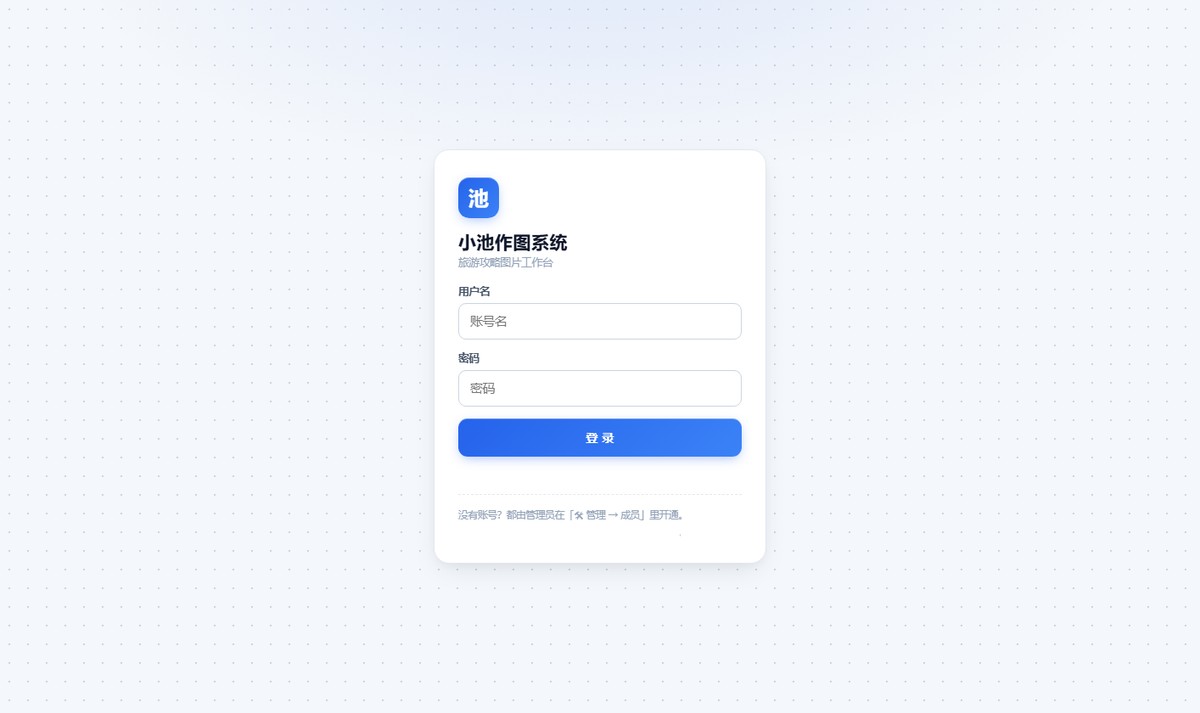
- 找管理员要账号用户名和密码由管理员在「🛠 管理 → 成员」里开通。没有账号就进不去,页面上也没有「注册」按钮。
- 输入用户名和密码注意大小写。密码框看不到输入内容,正常现象。
- 点「登 录」登录后浏览器会记住你(下次打开直接进),直到你点右上角头像里的「退出登录」。
别自己试很多次(会触发登录限制)。直接找管理员重置。
记得用完点「退出登录」。否则下一个人打开就是你,消耗也记在你头上。
3界面地图
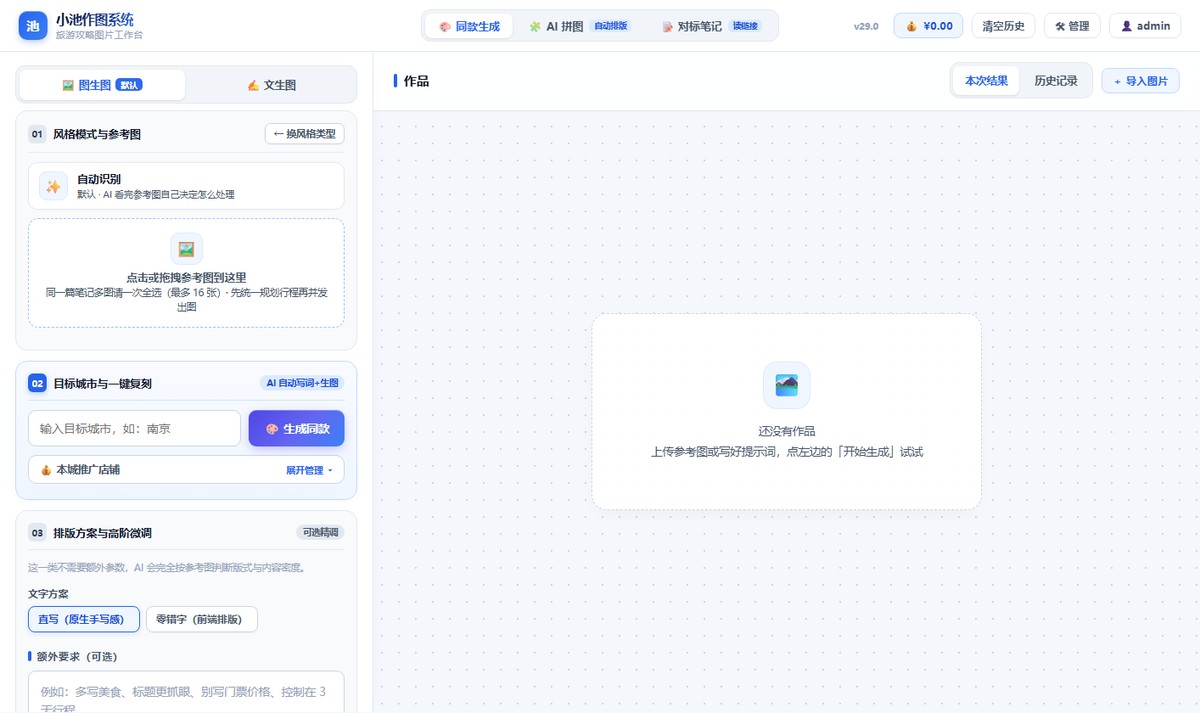
整个系统就四块地方,认清这四块,后面全通。
| 位置 | 里面有什么 |
|---|---|
| 顶部一条 |
🎨 同款生成 / 🧩 AI 拼图 / 📝 对标笔记 —— 三个大功能的切换(最常用的是第一个) 💰 金额 —— 点开看今天花了多少、明细 📚 手册 —— 打开本使用手册(「清空历史」在右栏「历史记录」右上角) 🛠 管理 —— 只有管理员看得见(通道 Key 与成员开通) 👤 你的名字 —— 点开改密码、退出登录 |
| 左栏 | 干活的地方:选模式 → 传参考图 → 输城市 → 调参数 → 点生成。从上往下就是这个顺序,不用跳。 |
| 右栏 | 出图的地方。「本次结果」= 这次刚出的;「历史记录」= 服务器端长期归档作品(默认保留近 45 天,支持按城市/关键词及全队范围筛选)。 |
| 弹窗 | 点图片、点「局部重绘」、点「微调」都会弹出一个大窗口工作区,按 Esc 或点「关闭」退出。 |
所有成品图生成后都会自动同步保存到服务器(默认长期保留 近 45 天,由管理员在后台设置天数与容量上限)。
这意味着:换电脑、换浏览器、清本地缓存后,登录同一账号依然能看、能下载,还能继续做局部重绘或微调。
在「历史记录」里可以切换「只看我的 / 全队作品」,按日期、城市和关键词查找并复用团队同事产出的图;超过 45 天的长期重要底稿建议点「⬇ 下载」存进团队网盘。
4做一个同款攻略图
核心流程,六步。第一次做建议照着走一遍。
-
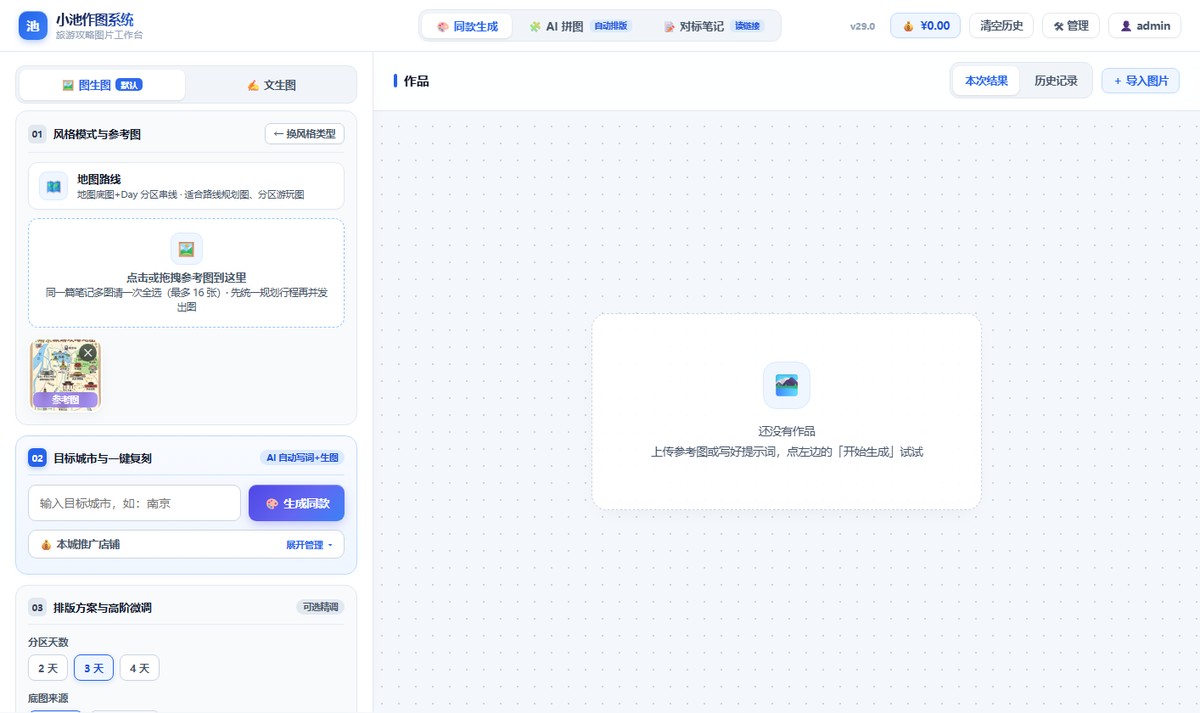
确认顶上选的是「🖼️ 图生图」
默认就是它。左边第一个开关有两个选项:图生图(照着参考图做)和文生图(不给参考图,纯文字描述)。
99% 的情况用图生图。 -
把参考图拖进虚线框
点一下或者直接把图拖进去都行。可以一次选多张,最多 16 张。
⚠ 同篇笔记的多张图,一定要「一次全选」
系统会先统一规划整套图的行程和景点,再并发画。如果你分三次各传一张,它会当成三篇互不相干的笔记,行程会重复、景点会打架。
-
选「风格类型」
默认是自动识别 —— AI 看完参考图自己判断这是备忘录、地图还是清单,不用你挑。
只有你觉得它判断错了,才手动点一个。具体怎么选见 第五章。 -
输入目标城市,点「🎨 生成同款」
比如输入「南京」。这一步 AI 会自动帮你写提示词再画图,你什么都不用填。
点完按钮变灰、出现进度卡,就说明在跑了。 -
等
单张通常 30~90 秒,多图会并行画。整篇笔记 9 张图,一般 2~4 分钟。
期间可以切到别的页面,任务在服务器上跑,回来接着看就行。 - 在右栏看结果,满意的下载 点图看大图、点「⬇ 下载」存下来。不满意的看 第七章 怎么改。
左栏那些「可选」的东西,什么时候用
| 选项 | 干什么用 | 建议 |
|---|---|---|
| 💰 本城推广店铺 | 录入店铺信息(店名、菜品、地址、人均等),全队成员均可维护;输入城市后可在上方勾选本次要植入的 1~4 家店,暂时不推直接点「停用」或取消勾选即可(不影响同事) | 有自家店就填 |
| 额外要求 | 一句话补充,比如「多写美食」「控制在 3 天」「别写门票价格」 | 想到就写,很有用 |
| 高级选项 | 手工提示词、模型、尺寸、数量、并发 | 新手别动 |
它不额外花钱,但影响很大。看几个真实好用的写法:
· 「标题更抓眼,带数字」
· 「多写本地人才知道的小店」
· 「不要写门票价格,只写景点名」
· 「行程控制在 3 天,每天 4 个点」
· 「语气像本地人,别像广告」
「🎨 生成同款」和「开始生成」有什么区别?
| 按钮 | 位置 | 干什么 |
|---|---|---|
| 🎨 生成同款 | 02 段落,城市输入框右边 | 推荐用这个。AI 自动分析参考图、自动写提示词、自动画图,一条龙 |
| 开始生成 | 03 段落最底下 | 用你手写的提示词生成。只有你想精确控制画面时才用 |
5六个风格类型怎么选
默认「自动识别」就够。这一章是它判断错时的手动兜底。
不同类型对生成方式的要求是互斥的:备忘录型字最多,必须让程序来写字;地图型的底图本身就是内容,必须换城市的地图;实景拼图型的照片本身是内容,必须换成目标城市的照片。一套逻辑平均下来,每类都差一档 —— 所以才分了类型。
| 类型 | 长什么样 | 典型场景 |
|---|---|---|
| ✨ 自动识别 默认 |
不预设,AI 看完参考图自己决定 | 拿不准就用它。90% 的情况它判断得对 |
| 📝 备忘录手写 | 白纸质感 + 大标题 + 分区小标题 + 红笔批注 + 荧光笔高亮 | 手机备忘录截图、手账笔记、学习笔记风 |
| 🗺️ 地图路线 | 地图底图(路网/水系/区块填色)+ Day 分区虚线框 + 编号圆点串线 | 三天两夜路线图、分区游玩图、地铁沿线图 |
| 📸 实景拼图 | 多张实景照片拼成网格 + 时间标签牌 + 描边大字 + 箭头串联 | 一天行程九宫格、探店拼图、打卡合集 |
| 📋 清单红黑榜 | 按分组罗列条目,每条带简短点评,可能有评分或价格 | 必去清单、避雷榜、Top 排行、美食合集 |
| 🖼️ 封面大字 | 一张主图 + 超大标题字(带描边) | 攻略封面、大字标题图、系列第一篇 |
看参考图里「什么是内容」:
文字是内容 → 备忘录 / 清单
地图是内容 → 地图路线
照片是内容 → 实景拼图
只有一张图配几个大字 → 封面大字
选了具体类型之后,03 段落会出现这个类型专属的参数(比如「分区天数」「照片格数」「榜单形式」)。这些留默认值通常就行。
6作品卡上的按钮
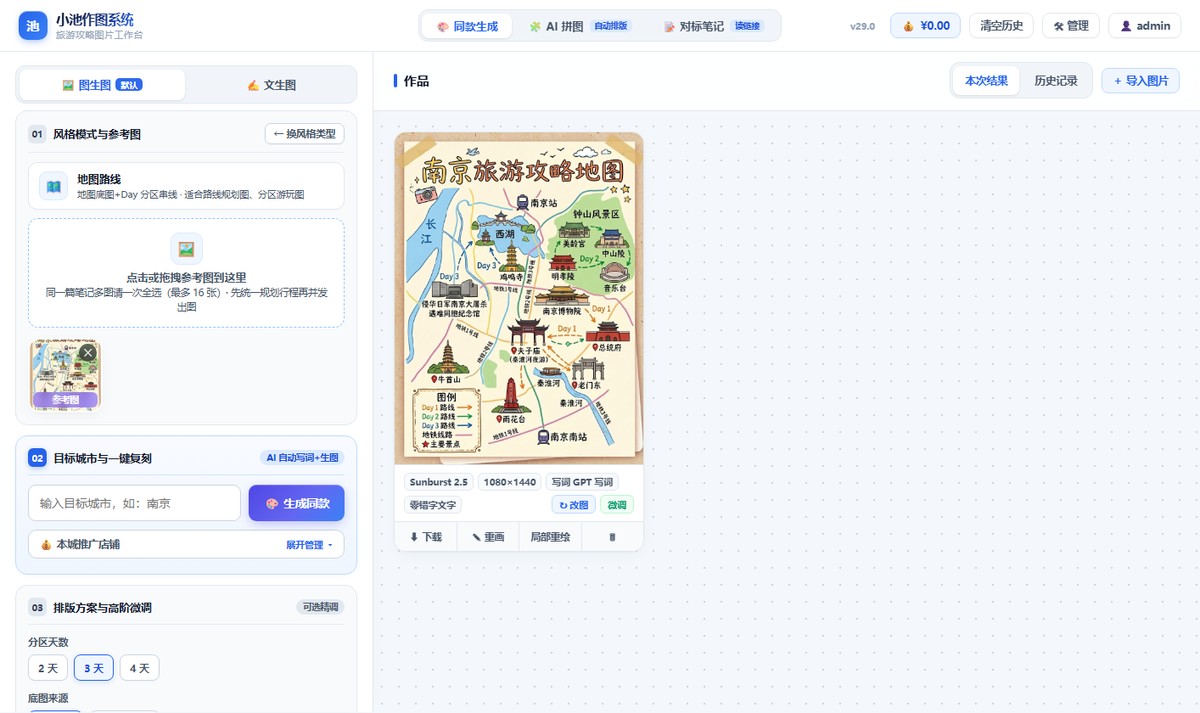
每张图下面那一排,六个按钮各有各的脾气。
| 按钮 | 干什么 | 什么时候用 |
|---|---|---|
| 点图片本身 | 打开大图(灯箱),可放大、拖动、下载原图、复制提示词 | 想仔细看细节时 |
| ⬇ 下载 | 存到本机,文件名带日期时间 | 满意的图必须下载 |
| ✎ 重画 | 把这张图的提示词填回左栏,点「开始生成」再画一次 | 构图不错但细节想换换 |
| 局部重绘 | 打开改图工作台(第七章) | 最常用,改字、改一块内容都在这 |
| 微调 | 打开调色台(第八章) | 颜色发灰、想裁一下 |
| 🗑 删除 | 从历史记录里删掉 | 废图占位置时 |
点图片:打开大图(灯箱)
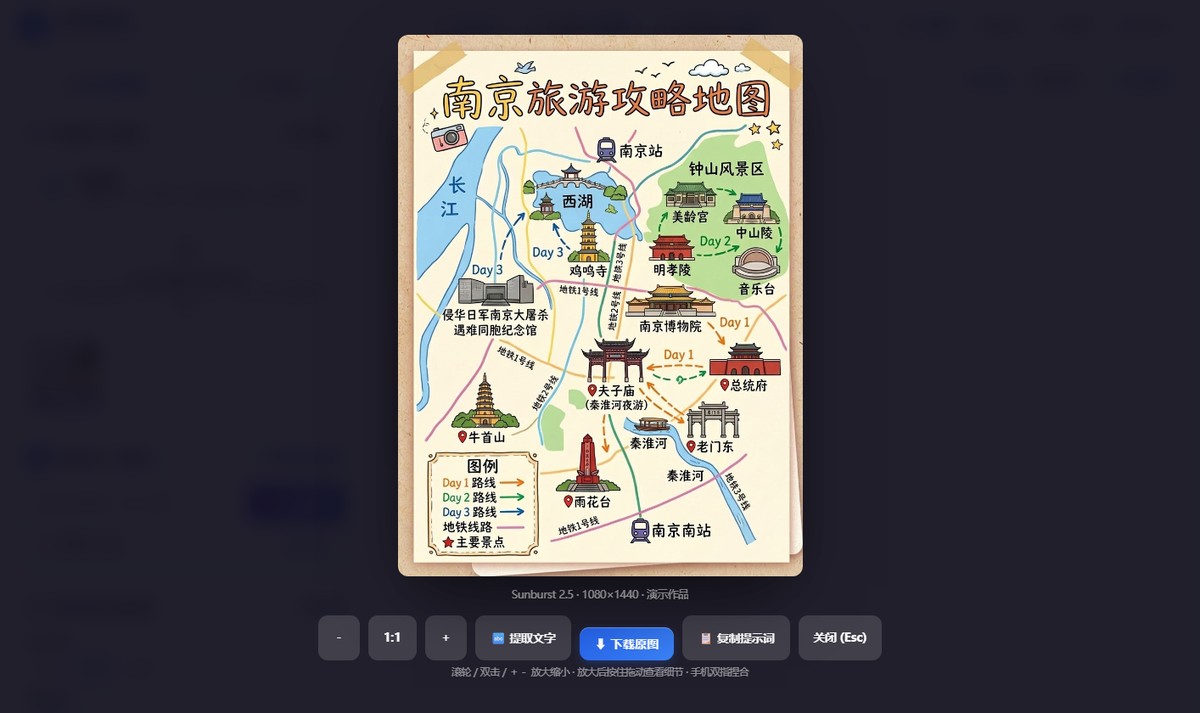
| 在灯箱里能做 | 怎么操作 |
|---|---|
| 放大看细节 | 滚轮 / 双击 / 点 +- 按钮。放大后按住拖动可以看别处;手机上双指捏合 |
| ⬇ 下载原图 | 直接存原图 |
| 🔤 提取文字 | 把图上那段字读出来,右下角弹出可编辑的结果(见 7.4) |
| 📋 复制提示词 | 把这图的提示词复制走,可以拿去别处用 |
| 关闭 | 点「关闭」或按 Esc |
卡片上的标签是什么意思
| 标签 | 含义 |
|---|---|
| Sunburst 2.5 / 2.6 | 用的哪个生图模型。2.6-sunburst 版式文字更稳且支持局部重绘;2.5-sunburst 图生图稳定性佳 |
| 1080×1440 | 图片尺寸,小红书标准 3:4 竖版 |
| 写词 Gemini / GPT | 提示词是哪个 AI 写的(推荐 gemini-4-carbon 或 gpt-6.2-sol,写词和画图是两个模型) |
| 零错字文字 | 这张图的文字是程序渲染的,不是 AI 画的 —— 字一定对 |
| 风格同参考图 | 整版照搬了参考图的风格 |
| ↻ 改图 | 这张图可以设为参考图,继续在上面改 |
| 可能没改到 | 局部重绘后系统检测到框内几乎没变化,看 7.2 节 |
7改图四条路
这一章最值得读。90% 的「图不对」在这里解决,而且选错路会浪费钱。
点卡片上的「局部重绘」,会打开一个工作台。左半边是图,右半边有四个页签。很多人懵在这四个页签怎么选 —— 其实按「你想改什么」对号入座就行。
| 方案 | 改什么 | 花钱 | 速度 | 可靠性 |
|---|---|---|---|---|
| AI 改字 | 图上的文字 | 0.1 元 | 20~60 秒 | 高,偶尔要多试一次 |
| 局部重绘 | 框里的任何东西 | 0.1 元 | 1~3 分钟 | 中,可能「原样重画」 |
| 本地上字 | 纯色底上的文字 | 0 元 | 瞬间 | 极高(程序渲染,字一定对) |
| 微调 | 颜色 / 亮度 / 裁剪 | 0 元 | 瞬间 | 100%(确定性算法) |
| 提取文字 | 不改图,只把字读出来 | 0.05 元 | 5~30 秒 | 高,个别字可能识别错 |
底色是纯色(白、红、蓝、深色块)的字,永远先用「本地上字」。它不花钱、瞬间出结果、字一定不会错。
只有背景复杂(照片、渐变、纹理)时,才用「AI 改字」。
先搞懂:四个页签共用的两件事
① 拖框:在工作台左边图上按住鼠标拖,画出一个框。红框 = 要改的地方,蓝框 = 只取样(找参考颜色/字体用,不改它)。
② 结果永远是新图:不管用哪条路,产出的都是一张新卡片,原图一个字节都不会被覆盖。改坏了直接删掉新图,原图还在。
7.1 AI 改字 —— 最常用
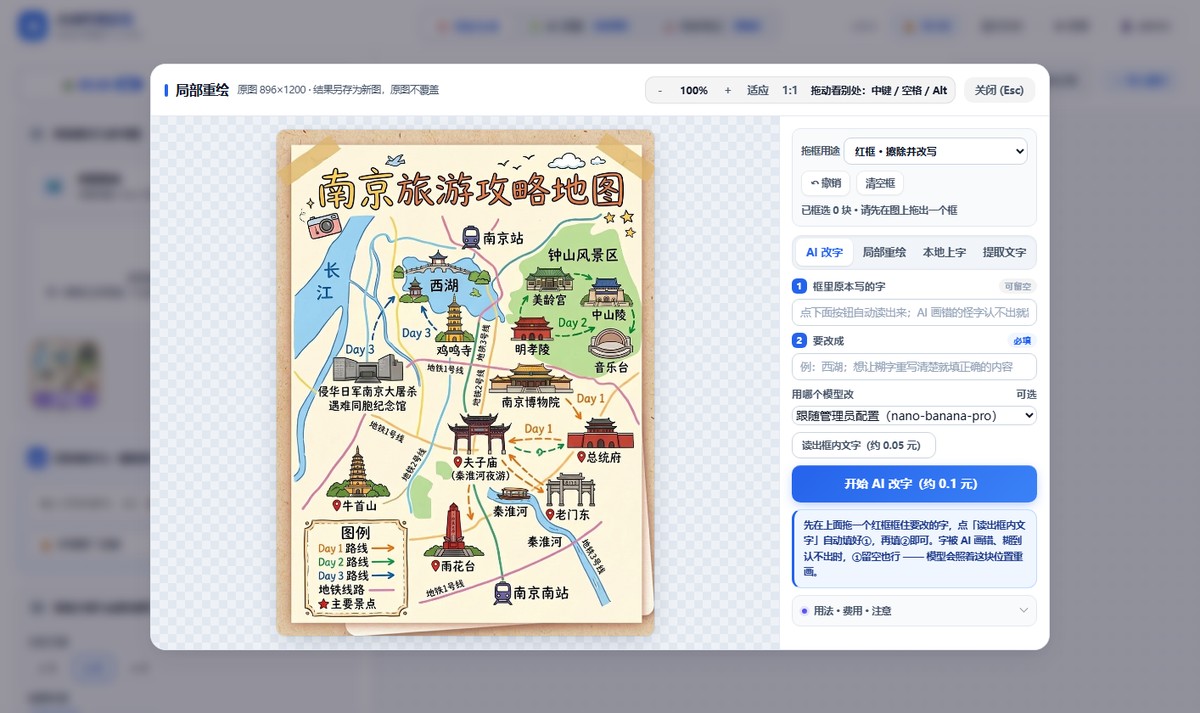
- 在图上的字上拖一个红框只圈住要改的那几个字,别把旁边的字圈进来。
- 点「读出框内文字」AI 会识别框里的字,自动填进 ①。约 0.05 元。
也可以不点,自己手动填。 - 在 ② 填上正确的字比如 ① 是「玄武糊」,② 就填「玄武湖」。
- 点「开始 AI 改字」约 0.1 元,等 20~60 秒,出一张新卡片。
- 点新卡片上的「对比原图」核对拉中间的竖线,左右滑着看,确认真的改了。
铁律一:① 里的文字必须和框里「完全一致」。多一个字、少一个字都会影响效果。真实踩过的坑:框拖大了,把旁边的字读进来了,① 变成「玄武湖A」,改出来就乱了。
铁律二:字被画得认不出来时,① 直接留空。只在 ② 写正确内容。实测和填了原文效果一样 —— 模型会照着红框位置重画。
①② 填同一个字即可。它会按原位置把这块字重画清楚。
7.2 局部重绘 —— 改「一整块」
和 AI 改字的区别:AI 改字只管文字;局部重绘可以改框里的任何东西 —— 图标、照片、色块、排版。
- 拖红框圈住要改的那一块可以一次框好几块,每块单独写要求。
- 在输入框里写「这里要改成什么」
- 点「开始重绘(AI)」等 1~3 分钟。
写「把框里的南京改成北京」,比只写「改成北京」成功率高得多。
为什么?真实实测过:不写原文时,模型经常把框内原样重画一遍 —— 看着像动了,其实一个字没变,钱白花。
如果卡片上出现黄色的 「可能没改到」 标签,说明系统检测到框内几乎没有变化。这时:把框里原来的字写进要求里,再重绘一次。系统已经自动重试过一次了,还不行就是提示词的问题。
改正错别字——自动把要求填成改字模板
抹掉框内内容——把框里的东西去掉
清空输入——重写
7.3 本地上字 —— 免费、瞬间、字一定对
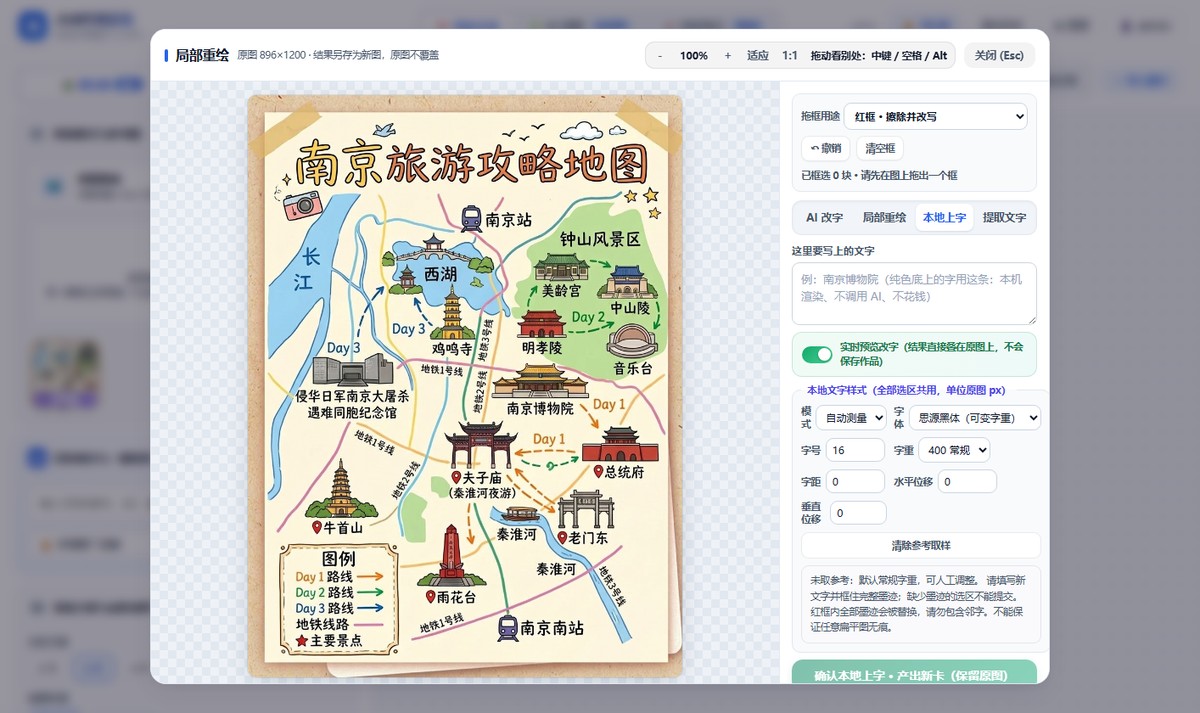
「本地」的意思是:字是你这台电脑画上去的,不是 AI 画的。所以免费、瞬间、字形绝对正确。代价是它只能处理「纯色底上的字」—— 背景是照片、渐变、纹理时贴上去会露馅。
- 拖红框圈住要替换的字别圈进旁边的字。
- 在「这里要写上的文字」填新内容
- 看实时预览勾着「实时预览改字」时,效果直接叠在图上。
- 字不够像?用下面的样式面板精调字号、字重、字距、水平/垂直位移都能改。
- 点「确认本地上字 · 产出新卡」
在图上另一个同款字上拖一个蓝框(把「拖框用途」切到「蓝框 · 只取样」),系统会照着那个字测量字号、字重、颜色,比自动测量准得多。
扁平图(没有原始字体和图层)不能保证 100% 无痕。复杂背景、光晕、压缩痕迹,或者框里混进了邻字,都可能留下痕迹。
提交前务必放大到 1:1 看一眼。工作台里有缩放条,放大后按住中键(或按住空格/Alt 再拖左键)可以拖动查看别处。
7.4 提取文字 —— 把图上的字拿出来
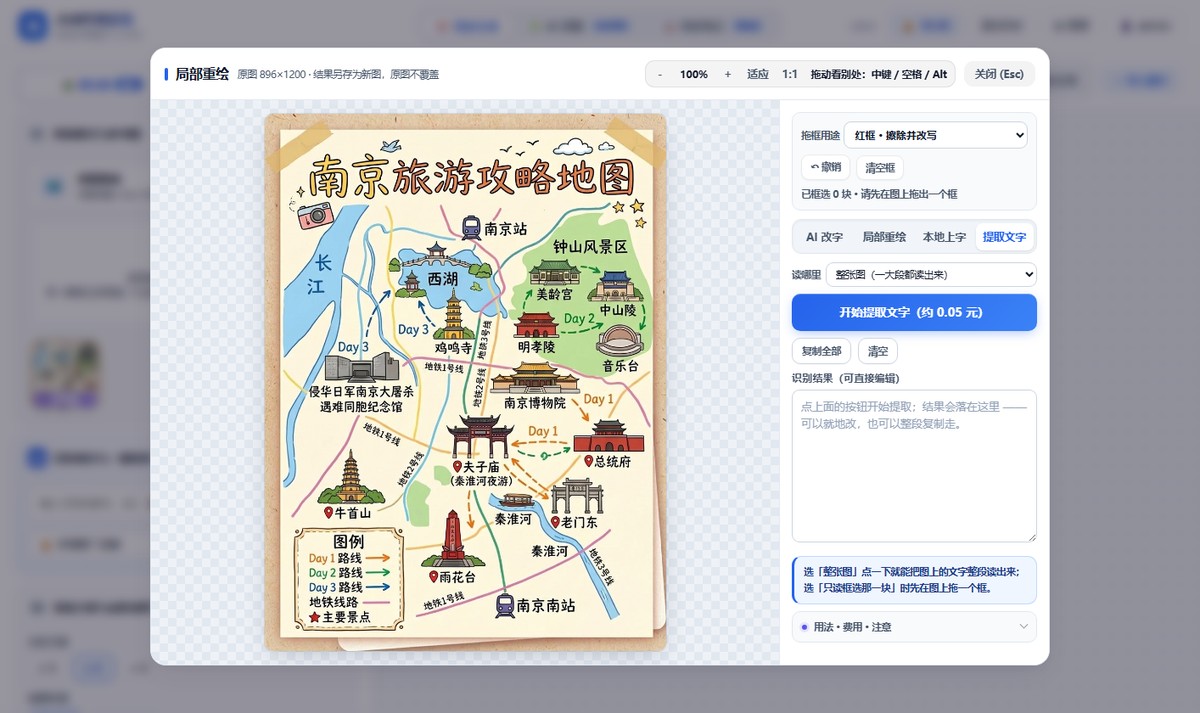
有时候你只是想「把这张图上的文字复制下来改一改」,但文字在图片里选不中、复制不了。这个功能就是干这个的。
两个入口,都一样
- 工作台里 → 「提取文字」页签 → 选「整张图」→ 点「开始提取文字」
- 看大图时(点作品图打开的灯箱)→ 底部工具条「🔤 提取文字」
怎么用
- 选范围「整张图」= 把图上所有文字按阅读顺序整段读出来;「只读框选那一块」= 先拖个框。
- 点「开始提取文字」约 0.05 元,5~30 秒。
- 在结果框里直接改这才是重点 —— 你要的「在原有基础上改一下」就在这儿改。
- 点「复制全部」整段带走,粘到任何地方。
框选模式读出来的文字,可以直接带回「AI 改字」的第 ① 栏 —— 省得你手打一遍原文。
整图模式会跳过水印、角标;看不清的字用「□」占位,不会瞎猜。看到 □ 就说明那个字它没认出来,需要你自己核对。
8微调(调色)
纯本机算法,不花钱、不联网、原图不动。
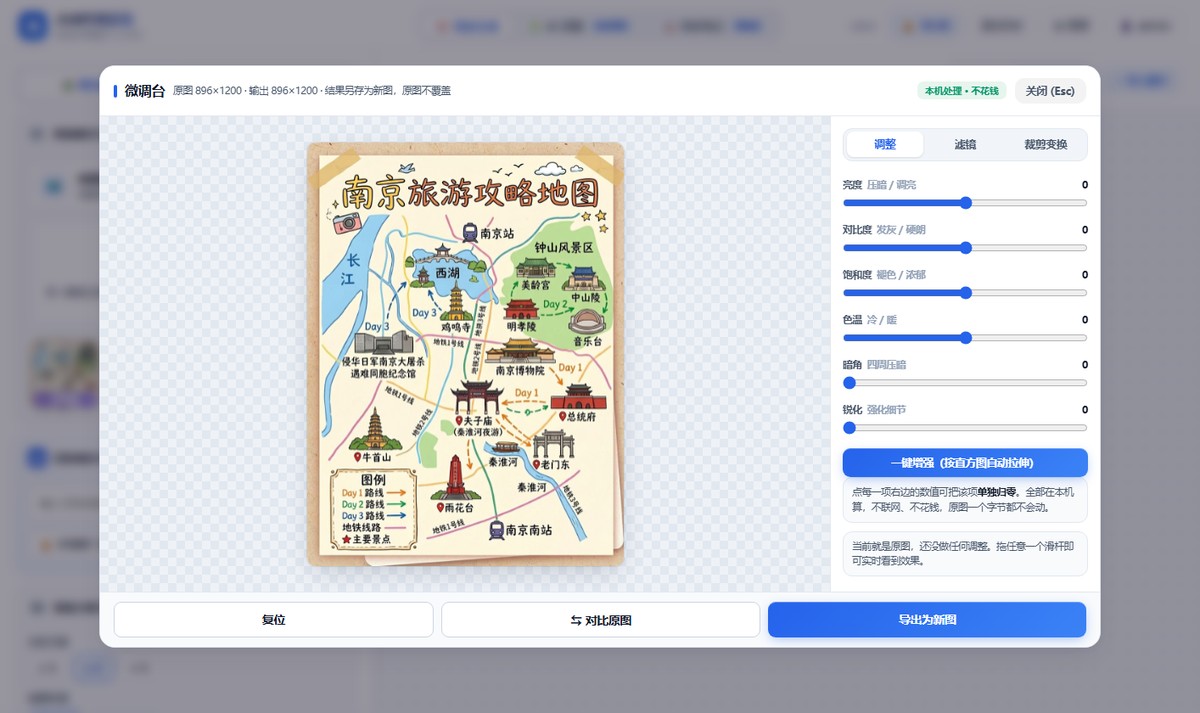
| 页签 | 能调什么 |
|---|---|
| 调整 |
亮度(压暗 / 调亮)· 对比度(发灰 / 硬朗)· 饱和度(褪色 / 浓郁)·
色温(冷 / 暖)· 暗角(四周压暗)· 锐化(强化细节) 一键增强:按直方图自动拉伸,发灰的图一键救回来 |
| 滤镜 | 一堆预设色调,可以调强度。本质是色彩查找表(LUT)式的像素变换,纯本机计算 |
| 裁剪变换 | 左转 / 右转 90°、水平翻转、垂直翻转、自由裁剪 |
· 点每一项右边的数值可以把该项单独归零,不用拖回中间。
· 一张图发灰没精神?先点「一键增强」,八成问题就解决了。
· 微调产出也是一张新卡片,原图不动。
9AI 拼图
你自己的实拍照片,AI 排成小红书拼图。适合探店、打卡、一日游。
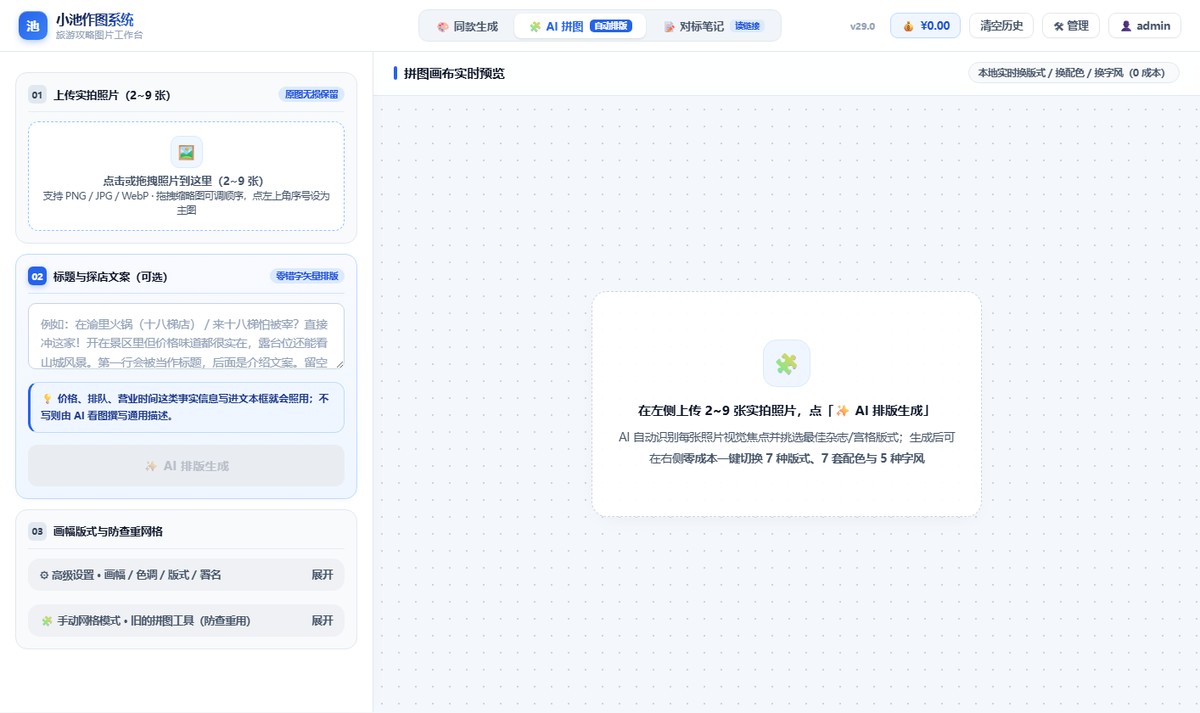
- 传照片(2~9 张)拖进去或点选。拖缩略图可以调顺序,点左上角序号可设为主图。
- 写标题和文案(可选)
第一行会被当成标题,后面是介绍文案。留空则让 AI 看图自己写。
⚠ 事实信息一定要自己写
价格、排队时长、营业时间这类事实,写进文本框就会照用;不写的话 AI 只能编个通用描述 —— 那就是瞎写了。
- (可选)展开高级设置画幅(3:4 / 1:1 / 9:16 / 4:3)、色调、文字风格、署名、版式。
- 点「✨ AI 排版生成」
在高级设置下面折叠着。它不写文字,只做纯几何拼接(1×2 / 2×2 / 2×3 / 3×3),可以选底色、调间距、加圆角、微旋转、乱序。
「微旋转 + 乱序」是用来防平台查重的 —— 同一批照片发多个号时很有用。
10对标笔记
扔一个小红书链接进去,自动读出它的标题、正文和全部无水印配图。
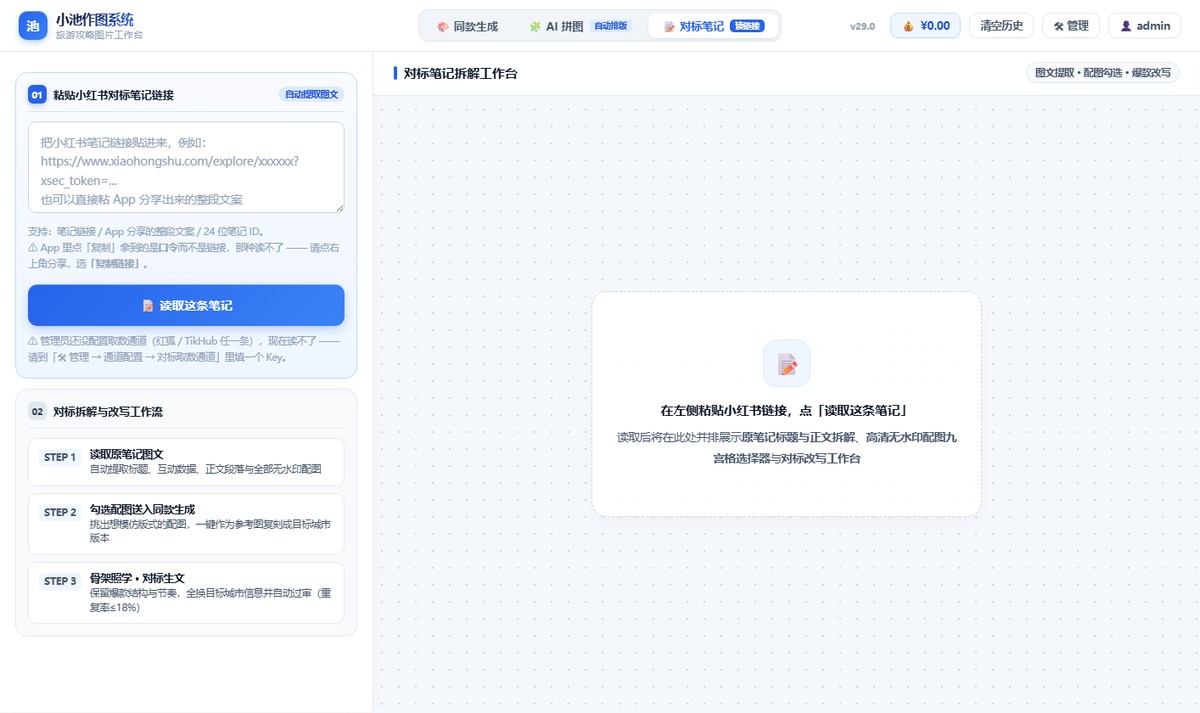
- 把链接贴进左边支持三种:笔记链接、App 分享出来的整段文案、24 位笔记 ID。
- 点「📝 读取这条笔记」约 0.1 元/篇(缓存命中不计费)。
- 右栏看内容 + 勾图点图可放大预览(支持键盘 ← → 翻页),点右上角圆圈快速勾选。
- 选下一步
🎨 送进同款生成 —— 勾中的图作为参考图,跳到同款生成接着做
✍️ 对标生文 —— 骨架照学、内容全换,生成一篇新文案
在小红书 App 里点「复制」,拿到的是那种带一串符号的口令,系统读不了。
正确做法:点笔记右上角分享 → 选「复制链接」,那才是能用的。
生成后会跑一遍本地检查:标题字数、正文长度、与对标的重复率(要 ≤18%)、店铺用词。不过关的地方会直接标出来 —— 不是让你猜。
11费用怎么算
按「次」计费,不按时间。所有金额在右上角 💰 里能看明细。
| 动作 | 费用 | 说明 |
|---|---|---|
| 生成一张图 | 0.1 元 | 包括同款生成、局部重绘、AI 改字 |
| 读一次文字 | 0.05 元 | 「读出框内文字」和「提取文字」都算 |
| 读一篇对标笔记 | 0.1 元 | 同一篇重复读不收费(有缓存) |
| 本地上字 | 0 元 | 这些全在你电脑上算,不联网、不花钱 |
| 微调 / 调色 | 0 元 | |
| 下载 / 删除 | 0 元 | |
| 手动网格拼图 | 0 元 |
算笔账
做一套 9 张的攻略图,假设改了 3 次字:
9 张 × 0.1 = 0.9 元 + 3 次改字 ×(0.05 读 + 0.1 改)= 0.45 元 = 约 1.35 元 / 套
· 重画前先想清楚,一次跑对最省。
· 纯色底的字用本地上字,一次省 0.15 元,还更快更准。
· 颜色问题别重画,用微调,免费。
· 一张图改来改去超过 3 次还不对,不如回左栏重做一张。
点「中止本次生成」只是让还没开始的那几张停下来,已经画出来的钱不会退。所以别用中止来「省钱」,它省不了。
12常见问题
按「症状」查,不用读全文。
出的图和参考图长得不像
先看是不是没选类型。如果选了「自动识别」而它判断错了,手动指定一个类型(第五章)。还不行,在「额外要求」里写明你要保留什么,比如「保留原图的米黄色纸张底色和手写字体」。
几个景点重复出现
最常见原因:参考图分多次上传了。同篇笔记的图必须一次全选,系统才会统一规划行程。已经分开传了的话,删掉重来。
城市串味(南京的图里冒出杭州景点)
参考图本身的信息太强,压过了你输入的城市。在「额外要求」里加一句「只写南京的景点,不要出现其他城市」。
字糊了 / 写成怪字
这是 AI 画字的老毛病。有三条路,按顺序试:
- 本地上字(免费、字一定对,纯色底适用)
- AI 改字(① 填正确的原文,② 填正确的字)
- ① 留空,只在 ② 写正确内容
点了「开始重绘」,结果看着没变化
八成是提示词没写原文。改成「把框里的南京改成北京」这种句式,再试一次。
如果卡片出现「可能没改到」标签,说明系统也检测到了。详见 7.2。
一张都没出 / 一直转圈
先别急着重试(会重复扣钱)。看「💰」里的记录:
- 有记录但显示失败 —— 上游服务出问题了,换个模型重试(高级选项 → 模型,如 2.6-sunburst 与 2.5-sunburst 互备)
- 连记录都没有 —— 可能是网络断了,刷新页面再看
- 过了 5 分钟还在转 —— 任务可能卡住了,联系管理员(管理员可在「配置」一键切换 CDN 全球节点
api.a6api.vip或 CF 线路cf.a6api.net,控制台a6api.ai)
历史记录里的图不见了
两个常见原因:
- 筛选条件过滤掉了:检查「历史记录」顶部的天数(近 7/30/90 天或全部已归档)、「只看我的 / 全队作品」与搜索框关键词
- 超过服务端保留天数:默认保留近 45 天(以管理员后台设置为准),到期会自动按最旧顺序清理
所以:超过 45 天还要长期留存的成稿,记得点「⬇ 下载」备存网盘。
能多人同时用吗
能。每个人用自己的账号登录,默认看自己的历史记录,也可以切到「全队作品」共享查找同事的作品(仅本人或管理员能删除作品)。注意别多人共用同一个账号,方便核算各自消耗。
能出别的尺寸吗
默认 1080×1440(小红书 3:4 竖版)。高级选项 / 文生图「尺寸」里还提供 4:3 横版(1440×1080)、1:1 方图(1024×1024)和 2:3 长竖(1024×1536)共 4 种真实支持的比例。但小红书攻略图最推荐 3:4。
13十条经验
都是踩过坑总结出来的,比功能说明更值钱。
- 同篇笔记的图一次全传这是景点重复的头号原因。16 张以内一次选完。
- 纯色底的字,一律先用本地上字免费、瞬间、字一定对。别一上来就花 0.1 元让 AI 画。
- AI 改字的 ① 必须和框里一字不差多一个标点都会跑偏。框拖大了把邻字圈进来是常见错误。
- 改字前先看一眼 ① 识别得对不对「读出框内文字」约 0.05 元/次,若识别有误记得手工改成准确原文再重绘,避免白花一次重绘费。
- 局部重绘必须把「原文」写进要求否则模型会把框内原样重画一遍,你还以为它没工作。
- 颜色问题去微调台,别重画重画要 0.1 元还可能把构图改坏,微调免费且确定。
- 超过 45 天要长留的图记得下载服务器默认保留近 45 天且支持全队共享回看;长期定稿仍建议下载存团队网盘。
- 「额外要求」那栏别空着不花钱,但能明显提升命中率。想到什么写什么。
- 一张图改超过 3 次就回炉与其在一个错方向上反复花钱,不如回左栏重新生成一张。
- 不要相信 AI 写的「事实」票价、营业时间、电话,这些要自己核对。系统能保证的只是「格式对」,不是「内容真」。
这个系统的定位是「帮你把 80% 的活干完」,不是「替你把活全干完」。
它能给你一个有 90 分版式、但可能有个别字的图;剩下的 10 分靠你最后核对一遍。把这个预期放对,用起来会很顺;指望它一次完美,会觉得处处是坑。